Rabu, 27 Maret 2013

Cara Setting Sharing File Yang baik Pada Windows 7

Cara Setting Sharing File pada Windows 7 sangat mudah dan umum untuk digunakan untuk berbagi file / folder dengan pengguna lain yang menggunakan Windows XP atau 7 dalam workgroup yang sama. Karena pengguna lain yang diizinkan untuk mengakses file/folder sharing tanpa melakukan otentikasi dengan username dan password, dan jadi kita menyebutnya Cara Setting Sharing File sederhana.
Namun jangan mengaktifkan file sharing sederhana ketika komputer Anda terhubung ke jaringan publik karena pengguna publik lainnya juga dapat mengakses file/folder shared tanpa otentikasi yang telah diaktifkan. Ini tidak aman!
Bagaimana Cara Setting Sharing File yang benar?
Inilah Cara Setting Sharing File sederhana pada Windows 7:
  1. Pertama, perlu memastikan bahwa sharing file/foler dan printer telah diaktifkan pada kartu jaringan. Mari kita melakukan pemeriksaan cepat. Masuk ke Start dan klik Control Panel. Lanjutkan klik View network status and tasks di jendela Control Panel.
  2. Jendela Network and Sharing Center akan muncul, setelah itu klik change adapter settings.
  3. Network Connections window akan muncul. Di sini Anda bisa klik kanan pada adaptor jaringan (dapat adaptor nirkabel atau kabel Ethernet adapter) dan klik Properties.
  4. Cara Setting Sharing File, jendela card’s properties akan muncul lalu beri centang File and Printer Sharing for Microsoft Networks dak klik OK.
  5. Kembali ke jendela Network and Sharing Center window, pastikan Anda telah memilih jenis lokasi jaringan yang tepat sebelum mengaktifkan file sharing. Dalam hal ini, jenis lokasi jaringan saya adalah jaringan rumah.
    Catatan: Saya juga menyarankan Anda untuk mengatur Workgroup yang sama untuk semua komputer pada jaringan yang sama untuk memudahkan file sharing.
  6. Sekarang anda dapat memproses dengan mengklik Change advanced sharing settings.
  7. Disini anda memerlukan untuk menetapkannya ke turn on/off . Klick Save changes untuk mengakhiri. Pilihannya adalah; Turn on file and printer sharing atau Turn off password protected sharing
  8. Cara Setting Sharing File kedelapan. Ok! Mari kita mulai mengaktifkan file sharing di Windows 7, klik kanan file atau folder yang akan disharing, pilih Share with dan klik pada Specific people….
    Catatan: Jika Anda tidak melihat menu Share with, mungkin anda berbagi item pada jaringan atau lokasi lainnya yang tidak didukung. Ini juga tidak akan muncul saat Anda memilih file di luar folder pribadi Anda.
  9. File Sharing window akan muncul, dan di sini Anda dapat memilih atau kunci dalam orang-orang yang ingin berbagi file/folder dengan dan klik Add. Dalam kasus ini, saya menambahkan Pengunjung pengguna dan juga mengatur tingkat izin Baca. Terakhir, klik Share untuk melakukan sharing.
    Note: anda dapat mengatur dua permission levels untuk setiap orang yang anda pilih:
    Read – dapat membuka tetapi tidak dapat modify atau delete file.
    Read/Write – dapat membuka, modify atau delete file.
  10. Jendela berikutnya akan memberitahu Anda bahwa file/folder telah di-sharing, klik Done untuk menutup jendela. Pada dasarnya Anda telah melakukan file sharing di windows 7.
  11. Anda akan melihat ada perubahan pada icon file/folder sharing.
    Catatan: Jika Anda hanya berbagi file, klik kanan file tersebut dan klik Properties dan masuk ke tab Detail, ia akan menampilkan dengan pengguna mana file di-sharing
    Catatan: Anda juga harus klik pada tab Security. Periksa nama grup atau pengguna yang diizinkan untuk mengakses file / folder, dan pastikan user / grup yang Anda diizinkan untuk mengakses selama proses berbagi hanya yang terdaftar di sini (biasanya akan ditambahkan secara otomatis ketika Anda melakukan file / folder berbagi), jika tidak klik Edit untuk menambahkan pengguna/grup yang hilang.
Demikian Cara Setting Sharing File moga-moga bermanfaat

Sumber : http://www.qbonk.net

Sharing Printer Pada Windows XP

Sharing printer memungkinkan penggunaan satu printer dipakai bersama-sama oleh semua komputer dalam satu jaringan. Printer tetap berada pada satu komputer, tetapi komputer yang lain bisa melakukan sharing printer.

Terdapat dua kali settingan, yaitu setting dari sisi server printer, dan dari sisi client printer. Server printer adalah komputer yang secara langsung terkoneksi dengan printer, sedangkan client printer adalah komputer yang tidak secara langsung terhubung dengan printer, tetapi terhubung dengan jaringan dengan komputer yang terhubung langsung dengan printer.

- Setting di server
1. Masuk ke Control Panel =>Printer and Faxes, klik kanan printer yang akan di share, pilih sharing
2. Jika komputer baru pertama kali melakukan sharing printer, maka ikuti langkah nomor 3, jika komputer sudah pernah melakukan sharing printer, maka langsung meloncat ke nomor 5
3.
Klik link If you understand the security risk …
 4. Klik Just enable, lalu klik OK
 5. Pilih Share this printer =>klik OK
 - Setting di client
1.
Masuk ke Control Panel =>Printer and Faxes, klik kanan di tempat yang kosong, pilih add printer
2. Muncul dialog box seperti di bawah ini, kemudian klik Next
 3. Pilih A network printer, or a printer attached to another computer, lalu tekan
Next
4. Browse For Printer, klik Next
5. Double klik komputer yang telah melakukan sharing printer, kemudian pilih printer yang tershared, klik Next
 6. Next
 7. Finish

Susunan Kabel UTP Tipe Stright & Cross

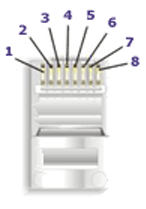
 Urutan Pin Jack RJ-45

Kabel UTP Tipe Straight

Untuk ujung kabel yang kedua, langkah-langkahnya sama dengan pemasangan ujung kabel pertama.

Kabel UTP Tipe Cross


Untuk mempermudah sobat jika sudah terlanjur pasang ujung pertama dengan warna berbeda, lakukan hal berikut pada ujung kedua, berikut perubahan nya. Pin 1 ditukar dengan Pin 3 (jadi Pin 1 dimasukkan ke Pin 3 dan Pin 3 dimasukkan ke Pin 1) dan yang selanjutnya tukarkan pin yang 2 dengan pin 6 (kabel yang seharusnya dimasukkan ke pin 2, masukkan ke pin 6 demikian sebaliknya)

Kesimpulannya

PIN           Unjung 1                         Ujung 2
1               1.putih orange               3.putih hijau
2               2.orange                       6.hijau
3               3.putih hijau                  1.putih orange
4               4.biru                            4.biru
5               5.putih biru                    5.putih biru
6               6.hijau                           2.orange
7               7.putih cokelat               7.putih cokelat
8               8.cokelat                       8.cokelat


Sumber : Googling.. ^_^

Selasa, 26 Maret 2013

Menghapus Data Secara Aman dengan O&O SafeErase

Mungkin kita memilik data yg tidak ingin jatuh ketangan yg salah. Misalanya data privasi atau data informasi dan keuangan perusahaan yang sudah tentu tidak boleh sampai jatuh ke tangan yg salah.Oleh karena itu O&O SafeErase membantu dalam menghapus file-file tersebut hingga tidak dapat di-recover lagi. Dengan demikian hacker ataupun pencuri data tidak memiliki kesempatan untuk mencuri data tesebut.

langkah - langkahnya adalah:
1 Memilih file yang akan dihapus:
Tool tidak dapat dijalankan melalui Start Menu Program. Namun Anda dapat menggunakannya melalui klik kanan pada file yang ingin Anda hapus, lalu pilih 'Securely Erase' dalam menu konteks. Tips: Apabila Anda mengklik pada Recycle Bin, maka isi di dalamnya juga akan dihapus oleh O&O SafeErase.

2 Setting tingkat keamanan:
Dalam window 'Confirm safe erase' klik pada 'Settings'. Dengan slider itu, Anda dapat mengatur tingkat keamanan yang diinginkan. Pilih 'Highest Security' untuk data yang sangat sensitif dan konfirmasikan dengan 'OK'.

3 Menghapus file dengan aman:
Selanjutnya, dalam window 'Confirm safe erase' konfirmasi lagi dengan 'Yes' untuk memulai proses penghapusan. Akan muncul jendela lain yang menunjukkan laju proses dengan balok status. Setelah SafeErase menghapus file tersebut, klik 'Close' untuk mengakhiri program.

Download O&O SafeErase

Minggu, 23 Desember 2012

Just For Fun! ^_^

Coba cari lima perbedaan dari gambar Link Di bawah ini! Dalam berapa menit anda dapat menjawabnya? Test... ^_^

http://img225.imageshack.us/img225/672/samefk0.swf

Jumat, 19 Oktober 2012

Guk.. Angguk..!

Lihat tingkah temen gw sepertinya asik banget online sambil denger musik..!! Ada kepikiran untuk rec video mereka diam - diam terus gw upload deh ke youtube! hasilnya menarik juga tuk di lihat & share hahaha..^_^
Nih salah satu Great Rocker.. wkwkwkwkwkwk XD


Selasa, 18 September 2012

Memahami Layout Photoshop CS3


mempelajari ruang kerja adobe photoshop untuk mempermudah belajar tutorial photoshop. Untuk pemula yang baru mengenal atau baru mempelajari Adobe photoshop, ada baiknya mempelajari terlebih dahulu area utama yang terdapat didalam adobe photoshop, hal ini dimaksudkan agar nantinya kita tidak mengalami kesulitan dalam mempelajari Adobe photoshop lebih lanjut.

Layout Photoshop

Secara garis besar layout photoshop atau tampilan software adobe photoshop cs3 dapat kita bagi menjadi 5 bagian utama, yang mana kelima bagian utama inilah nantinya yang akan sering kita pergunakan untuk bekerja di lingkungan Photoshop.
5 bagian utama di photoshop :
  1. Menu Bar
  2. Option Bar
  3. Tool Box
  4. Kumpulan Pallete
  5. Kanvas Kerja

Menu Bar

Disini saya mengambil contoh Layout Photoshop default dari Adobe Photoshop CS3. Walaupun saat ini Adobe Systems Incorporated telah meluncurkan versi CS5 yang kaya akan fitur serta kemudahan dalam mengolah gambar digital akan tetapi versi CS3 masih tetap menjadi favorite untuk sebagian pengguna Adobe Photoshop alasan nya karna Adobe Photoshop CS3 dapat bekerja maksimal pada komputer atau laptop yang tidak memiliki spesifikasi tinggi

di dalam menu bar terdapat 9 menu utama yang di dalam menu utama ini terdapat lagi sub-sub menu yang dikelompokkan berdasarkan fungsi dan kegunaan nya masing-masing, secara berurutan menu-menu utama dalam menu bar Adobe Photoshop CS3 adalah : File, Edit, Image, Layer, Select, Filter, View, Windows, dan Help.

9 Menu Utama dalam Menu Bar
  1. File
    berisi sub menu untuk membuka, menutup, menyimpan dan bahkan export
  2. Edit
    Undo dan Redo adalah salah satu fungsi yang terdapat pada menu ini
  3. Image
    fungsi untuk kebutuhan editing gambar terdapat pada menu ini
  4. Layer
    menu untuk memanagement layer di dalam kanvas kerja Photoshop
  5. Select
    berisi fungsi-fungsi untuk mengatur seleksi
  6. Filter
    kumpulan sub menu di dalamnya digunakan untuk menciptakan efek-efek tertentu pada sebuah foto
  7. View
    Pengaturan kanvas kerja diatur pada menu view, baik itu zoom in, zoom out bahkan garis rulers
  8. Windows
    dipergunakan untuk menampilkan atau menyembunyikan Pallete dan komponen photoshop
  9. Help
    Dipergunakan untuk menampilakan bantuan penggunaan Adobe Photoshop

Option Bar

Secara Default letak atau posisi dari option Bar terdapat tepat dibawah Menu Bar Photoshop, opsi-opsi dari option bar ini akan selalu berubah-ubah sesuai dengan tool apa yang sedang kita gunakan, semisal pada saat kita mengaktifkan brush tool maka opsi pada option bar akan berisi pengaturan diameter dan ketebalan brush, kemudian kita juga dapat mengatur blending mode untuk brush, terdapat pula pilihan Opacity dan juga Flow, beda halnya saat kita mengaktifkan Crop Tool, maka option bar akan berisi berapa lebar serta panjang Crop yang akan kita lakukan, juga dapat pula kita input resolusi foto secara otomatis saat kita melakukan cropping. dibawah ini adalah contoh opsi dari option bar saat brush tool di aktifkan dan opsi yang tampil saat crop tool di aktifkan

Tool Box

Dalam bahasa yang sederhana Tool Box adalah sekumpulan alat-alat yang dipergunakan dalam mengolah gambar digital, dan masing-masing alat ini memiliki fungsi dan kegunaan yang berbeda-beda berdasarkan pengelompokannya. Tepat disebelah kiri dalam layout photoshop cs3 default akan kita lihat sekumpulan alat-alat yang nantinya akan kita pergunakan untuk kebutuhan pengolahan gambar, pada bagian atas dari tool box kita akan menemui kelompok alat yang dapat kita pergunakan untuk kebutuhan seleksi gambar, kemudian bagian selanjutnya tepat dibawah kelompok seleksi terdapat alat yang dapat kita pergunakan untuk melakukan cropping, lalu terdapat pula kumpulan alat untuk melakukan retouching, painting dan drawing, yang terakhir terdapat dibagian paling bawah dari tool box adalah alat-alat bantu yang menunjang kita dalam mengolah gambar.

Kumpulan Pallete Photoshop

Bilah sebelah kanan dari Layout Photoshop akan diisi oleh Pallete-Pallete yang telah di kelompokkan berdasarkan fungsi dan kegunaan nya, secara default bilah sebelah kanan dari ruang kerja dari Adobe Photoshop CS3 akan diisi oleh Pallete Navigator, Histogram dan Info pada bilah kedua terdapat pallete Color, Swatches, dan Style. kemudian bilah paling bawah terdapat Pallete Layers, Channel dan Paths.
Tiap-tiap Pallete yang tampil dalam Layout Photoshop dapat kita sesuaikan ukuran dari pallete tersebut, dapat pula kita hilangkan seandainya pallete tersebut jarang kita pergunakan, atau bila suatu saat kita perlukan kita pun dapat memunculkan nya kembali pada menu bar : View – Windows

Kanvas Kerja Photoshop

Di Area inilah tempat kita melakukan olah digital, semua pengetahuan kita tentang tool photoshop akan dapat kita pergunakan pada kanvas kerja, pallete-pallete photoshop yang telah sebelumnya kita pelajari akan sangat berguna saat kita telah mulai melakukan edit foto pada kanvas kerja, pallete layer akan selalu mejadi pendamping anda dalam bekerja di photoshop, begitupun dengan pallete history yang akan membuat kemudahan dalam kita mengorganisir langkah-langkah apa yang telah kita kerjakan pada kanvas kerja, untuk melakukan edit foto dengan cepat, pallete action wajib dipelajari lebih dalam.

Sumber : http://www.photoshopid.com