Agar dapat print dengan printer brother DCP-J105 via koneksi wifi anda harus setting printer Brpther DCP-J105 konek ke wifi yg anda gunakan.
a. Tekan tombol “Menu”, lalu menggunakan tombol atas bawah cari menu “Network/Jaringan”, Lalu tekan tombol “OK”.
b. Pilih menu “WLAN”, lalu tekan tombol “OK”
c. Pilih menu “Setup Wizard”, lalu tunggu sebentar mesin akan mencari SSID.
d. Jika mencari SSID telah selesai silahkan pilih wifi yg akan di gunakan dan isikan paswordnya jika mengunakan Pasword.
e. Jika telah selesai akan terdapat notif print dan status conection dari printer.
Jika sudah terkoneksi Printer Brother DCP-J105 ke Wifi dan telah keluar notif print selanjut tinggal setting di PC atau lappy anda.
a. Masukan CD Driver
b. Pilih Bahasa yang inginkan (disini contohnya English)
c. Pilih menu ” Initial installation”
d. Lalu pilih “Install MFL-Pro Suite
e. Pilih Yes dan tunggu sebentar
f. Pilih “Wireless Network Connection dan pilih next
g. Centang semua pilihannya dan pilih next lagi
h. Jika wifi anda mendetect printer pilih printer tersebut dan next sampai keluar message diharuskan merestart.
NB: PC atau Lappy harus sudah terkoneksi dengan wifi yang sama.
Tampilkan postingan dengan label tutorial. Tampilkan semua postingan
Tampilkan postingan dengan label tutorial. Tampilkan semua postingan
Senin, 05 Maret 2018

Rabu, 27 Maret 2013
Cara Setting Sharing File Yang baik Pada Windows 7
Cara Setting Sharing File
pada Windows 7 sangat mudah dan umum untuk digunakan untuk berbagi file
/ folder dengan pengguna lain yang menggunakan Windows XP atau 7 dalam
workgroup yang sama. Karena pengguna lain yang diizinkan untuk mengakses
file/folder sharing tanpa melakukan otentikasi dengan username dan
password, dan jadi kita menyebutnya Cara Setting Sharing File sederhana.
Sumber : http://www.qbonk.net
Namun jangan mengaktifkan file sharing
sederhana ketika komputer Anda terhubung ke jaringan publik karena
pengguna publik lainnya juga dapat mengakses file/folder shared tanpa
otentikasi yang telah diaktifkan. Ini tidak aman!
Bagaimana Cara Setting Sharing File yang benar?
Inilah Cara Setting Sharing File sederhana pada Windows 7:
-
Pertama, perlu memastikan bahwa sharing file/foler dan printer telah diaktifkan pada kartu jaringan. Mari kita melakukan pemeriksaan cepat. Masuk ke Start dan klik Control Panel. Lanjutkan klik View network status and tasks di jendela Control Panel.
-
Jendela Network and Sharing Center akan muncul, setelah itu klik change adapter settings.
-
Network Connections window akan muncul. Di sini Anda bisa klik kanan pada adaptor jaringan (dapat adaptor nirkabel atau kabel Ethernet adapter) dan klik Properties.
-
Cara Setting Sharing File, jendela card’s properties akan muncul lalu beri centang File and Printer Sharing for Microsoft Networks dak klik OK.
-
Kembali ke jendela Network and Sharing Center window, pastikan Anda telah memilih jenis lokasi jaringan yang tepat sebelum mengaktifkan file sharing. Dalam hal ini, jenis lokasi jaringan saya adalah jaringan rumah.Catatan: Saya juga menyarankan Anda untuk mengatur Workgroup yang sama untuk semua komputer pada jaringan yang sama untuk memudahkan file sharing.
-
Sekarang anda dapat memproses dengan mengklik Change advanced sharing settings.
-
Disini anda memerlukan untuk menetapkannya ke turn on/off . Klick Save changes untuk mengakhiri. Pilihannya adalah; Turn on file and printer sharing atau Turn off password protected sharing
-
Cara Setting Sharing File kedelapan. Ok! Mari kita mulai mengaktifkan file sharing di Windows 7, klik kanan file atau folder yang akan disharing, pilih Share with dan klik pada Specific people….Catatan: Jika Anda tidak melihat menu Share with, mungkin anda berbagi item pada jaringan atau lokasi lainnya yang tidak didukung. Ini juga tidak akan muncul saat Anda memilih file di luar folder pribadi Anda.
-
File Sharing window akan muncul, dan di sini Anda dapat memilih atau kunci dalam orang-orang yang ingin berbagi file/folder dengan dan klik Add. Dalam kasus ini, saya menambahkan Pengunjung pengguna dan juga mengatur tingkat izin Baca. Terakhir, klik Share untuk melakukan sharing.Note: anda dapat mengatur dua permission levels untuk setiap orang yang anda pilih:Read – dapat membuka tetapi tidak dapat modify atau delete file.Read/Write – dapat membuka, modify atau delete file.
-
Jendela berikutnya akan memberitahu Anda bahwa file/folder telah di-sharing, klik Done untuk menutup jendela. Pada dasarnya Anda telah melakukan file sharing di windows 7.
-
Anda akan melihat ada perubahan pada icon file/folder sharing.Catatan: Jika Anda hanya berbagi file, klik kanan file tersebut dan klik Properties dan masuk ke tab Detail, ia akan menampilkan dengan pengguna mana file di-sharingCatatan: Anda juga harus klik pada tab Security. Periksa nama grup atau pengguna yang diizinkan untuk mengakses file / folder, dan pastikan user / grup yang Anda diizinkan untuk mengakses selama proses berbagi hanya yang terdaftar di sini (biasanya akan ditambahkan secara otomatis ketika Anda melakukan file / folder berbagi), jika tidak klik Edit untuk menambahkan pengguna/grup yang hilang.


Sumber : http://www.qbonk.net
Sharing Printer Pada Windows XP
Sharing
printer memungkinkan penggunaan satu printer dipakai bersama-sama oleh
semua komputer dalam satu jaringan. Printer tetap berada pada satu komputer, tetapi komputer
yang lain bisa melakukan sharing printer.
Terdapat
dua kali settingan, yaitu setting dari sisi server printer, dan dari
sisi client printer. Server printer adalah komputer yang secara langsung
terkoneksi dengan printer, sedangkan client printer adalah komputer
yang tidak secara langsung terhubung dengan printer, tetapi terhubung
dengan jaringan dengan komputer yang terhubung langsung dengan printer.
- Setting di server
1. Masuk ke Control Panel =>Printer and Faxes, klik kanan printer yang akan di share, pilih sharing
1. Masuk ke Control Panel =>Printer and Faxes, klik kanan printer yang akan di share, pilih sharing

2. Jika
komputer baru pertama kali melakukan sharing printer, maka ikuti
langkah nomor 3, jika komputer sudah pernah melakukan sharing printer,
maka langsung meloncat ke nomor 5
3. Klik link If you understand the security risk …
3. Klik link If you understand the security risk …

4. Klik Just enable, lalu klik OK

5. Pilih Share this printer =>klik OK

- Setting di client
1. Masuk ke Control Panel =>Printer and Faxes, klik kanan di tempat yang kosong, pilih add printer
1. Masuk ke Control Panel =>Printer and Faxes, klik kanan di tempat yang kosong, pilih add printer

2. Muncul dialog box seperti di bawah ini, kemudian klik Next

3. Pilih A network printer, or a printer attached to another computer, lalu tekan
Next
Next


Susunan Kabel UTP Tipe Stright & Cross
Urutan Pin Jack RJ-45
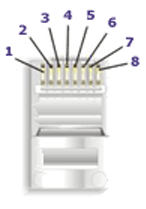
Kabel UTP Tipe Straight

Kabel UTP Tipe Cross

Untuk mempermudah sobat jika sudah terlanjur pasang ujung pertama dengan warna berbeda, lakukan hal berikut pada ujung kedua, berikut perubahan nya. Pin 1 ditukar dengan Pin 3 (jadi Pin 1 dimasukkan ke Pin 3 dan Pin 3 dimasukkan ke Pin 1) dan yang selanjutnya tukarkan pin yang 2 dengan pin 6 (kabel yang seharusnya dimasukkan ke pin 2, masukkan ke pin 6 demikian sebaliknya)
Kesimpulannya
PIN Unjung 1 Ujung 2
1 1.putih orange 3.putih hijau
2 2.orange 6.hijau
3 3.putih hijau 1.putih orange
4 4.biru 4.biru
5 5.putih biru 5.putih biru
6 6.hijau 2.orange
7 7.putih cokelat 7.putih cokelat
8 8.cokelat 8.cokelat
Sumber : Googling.. ^_^
Selasa, 26 Maret 2013
Menghapus Data Secara Aman dengan O&O SafeErase
Mungkin kita memilik data yg tidak ingin jatuh ketangan yg salah. Misalanya data privasi atau data informasi dan keuangan perusahaan yang sudah tentu tidak boleh sampai jatuh ke tangan yg salah.Oleh karena itu O&O SafeErase membantu dalam menghapus file-file tersebut hingga tidak dapat di-recover lagi. Dengan demikian hacker ataupun pencuri data tidak memiliki kesempatan untuk mencuri data tesebut.
langkah - langkahnya adalah:
1 Memilih file yang akan dihapus:
Tool tidak dapat dijalankan melalui Start Menu Program. Namun Anda dapat menggunakannya melalui klik kanan pada file yang ingin Anda hapus, lalu pilih 'Securely Erase' dalam menu konteks. Tips: Apabila Anda mengklik pada Recycle Bin, maka isi di dalamnya juga akan dihapus oleh O&O SafeErase.
2 Setting tingkat keamanan:
Dalam window 'Confirm safe erase' klik pada 'Settings'. Dengan slider itu, Anda dapat mengatur tingkat keamanan yang diinginkan. Pilih 'Highest Security' untuk data yang sangat sensitif dan konfirmasikan dengan 'OK'.
3 Menghapus file dengan aman:
Selanjutnya, dalam window 'Confirm safe erase' konfirmasi lagi dengan 'Yes' untuk memulai proses penghapusan. Akan muncul jendela lain yang menunjukkan laju proses dengan balok status. Setelah SafeErase menghapus file tersebut, klik 'Close' untuk mengakhiri program.
Download O&O SafeErase
langkah - langkahnya adalah:
1 Memilih file yang akan dihapus:
Tool tidak dapat dijalankan melalui Start Menu Program. Namun Anda dapat menggunakannya melalui klik kanan pada file yang ingin Anda hapus, lalu pilih 'Securely Erase' dalam menu konteks. Tips: Apabila Anda mengklik pada Recycle Bin, maka isi di dalamnya juga akan dihapus oleh O&O SafeErase.
2 Setting tingkat keamanan:
Dalam window 'Confirm safe erase' klik pada 'Settings'. Dengan slider itu, Anda dapat mengatur tingkat keamanan yang diinginkan. Pilih 'Highest Security' untuk data yang sangat sensitif dan konfirmasikan dengan 'OK'.
3 Menghapus file dengan aman:
Selanjutnya, dalam window 'Confirm safe erase' konfirmasi lagi dengan 'Yes' untuk memulai proses penghapusan. Akan muncul jendela lain yang menunjukkan laju proses dengan balok status. Setelah SafeErase menghapus file tersebut, klik 'Close' untuk mengakhiri program.
Download O&O SafeErase
Senin, 09 April 2012
Cara Memblokir Website Porno
Ringkasan ini tidak tersedia. Harap
klik di sini untuk melihat postingan.
Selasa, 17 Januari 2012
Perbedaan HTTP dan HTTPS
Berikut ini akan dijelaskan perbedaan antara HTTP (Hyper Text Transfer Protocol) dan HTTPS (Hyper Text Transfer Protocol Secure), langsung saja:
Sisi client meminta sisi server untuk membuka komunikasi pada port 80, port terbuka sisi server 80 dan di sisi client port acak terbuka.
Berikut ini adalah gambar ketika aku membuka http://www.kaskus.us dan melihat port yang terbuka menggunakan netstat-an.

Seperti yang bisa kita lihat dari gambar, komputer klien membuka port lokal acak dan port terbuka 80 pada sisi server.
Apakah HTTP (Hyper Text Transfer Protocol) Aman?
Untuk menjawab pertanyaan ini, mari kita lihat eksperimen di bawah ini.

Dalam percobaan ini, ada 2 orang dalam satu jaringan nirkabel dan BadGuy NiceGuy. NiceGuy mencoba untuk membuka http://friendster.com kemudian login ke dalamnya. Di tempat berbeda, BadGuy dalam jaringan nirkabel yang sama dengan NiceGuy seperti yang ditunjukkan pada gambar di bawah:

BadGuy menggunakan Wireshark untuk menangkap data paket semua ditransmisikan ke / dari titik akses. Dalam hal ini BadGuy hanya mengumpulkan dan melihat data paket yang dikirim oleh orang lain.
Berikut adalah gambar ketika NiceGuy memasukkan username (email) dan password di friendster.com

Dan kemudian data berhasil ditangkap oleh BadGuy menggunakan Wireshark dengan Username: niceguy@yahuu.com dan password: heremypass.
Kesimpulan HTTP
Data paket yang dikirim menggunakan HTTP tidak terenkripsi, siapapun dapat melihat data dalam teks biasa seperti BadGuy lakukan. Itulah mengapa tidak menggunakan HTTP untuk perbankan atau transaksi di internet, dan juga itu tidak dianjurkan jika Anda membuka website halaman login yang menggunakan HTTP pada jaringan publik seperti area hotspot nirkabel.
Protokol ini menggunakan port 443 untuk komunikasi. Website yang sudah menggunakan protokol ini GMail.com, dan juga situs-situs lain seperti PayPal, Amazon, dll.
Mari kita lihat hubungan antara komputer kita dan web server ketika kita membuat koneksi menggunakan HTTPS menggunakan netstat-an.

Seperti yang bisa kita lihat dari gambar, komputer klien membuka port lokal acak dan port terbuka 443 pada sisi server.
Apakah HTTPS (Hyper Text Transfer Protocol Secure) Aman?
Untuk menjawab pertanyaan ini, mari kita lihat eksperimen di bawah ini. Dalam percobaan ini, ada 2 orang dalam satu jaringan nirkabel dan BadGuy NiceGuy.
NiceGuy mencoba untuk membuka http://gmail.com kemudian login ke dalamnya. Di tempat berbeda, BadGuy dalam jaringan nirkabel yang sama dengan NiceGuy seperti yang ditunjukkan pada gambar di bawah:

Ketika BadGuy mencoba untuk menangkap data paket semua untuk / dari titik akses, maka akan berbeda bila menggunakan koneksi HTTPS untuk NiceGuy.
Untuk keterangan lebih jelas, mari kita lihat gambar di bawah ini ketika Input NiceGuy username dan password pada halaman login Gmail.

Seperti yang dapat Anda lihat dalam gambar di atas, itu menggunakan https untuk koneksi antara klien dan server web. Kemudian kita akan melihat apa yang BadGuy lakukan setelah NiceGuy menggunakan HTTPS untuk koneksi nya.
BadGuy menyukai tools seperti Wireshark, jadi dia mencoba lagi untuk menangkap data dan berharap ada sesuatu yang menarik di sana.

BadGuy tidak menemukan data polos, setiap data kirim ke / mengirim dari server dienkripsi. Gambar di atas adalah informasi login (mungkin) data yang telah ditangkap oleh BadGuy, tapi saya pikir BadGuy tidak dapat mematahkan data dienkripsi hanya dalam beberapa hari / bulan / tahun atau mungkin kita bisa disebut “tidak mungkin” (kita masih tidak tahu kapan waktu yang mungkin untuk masuk ke dalamnya).
Kesimpulan HTTPS
Data paket dikirim menggunakan HTTPS dienkripsi, orang tidak dapat melihat data paket dalam jaringan publik. Itu sebabnya HTTPS biasanya digunakan untuk perbankan atau transaksi di internet, dan halaman juga login atau halaman lain perlu untuk mengenkripsi data.
Semoga memperjelas kita semua
-v[i][s][h][n]u {.v.}{.a.}{.l.}{.e.}{.n.}{.t.}{.i.}{.n.}{.o.} | http://v[i][s][h][n]u{.v.}{.a.}{.l.}{.e.}{.n.}{.t.}{.i.}{.n.}{.o.}[dot]com-
Sumber : http://www.binushacker.net
HTTP
HTTP adalah dasar komunikasi data untuk World Wide Web (WWW). Setiap kali kita membuka website / halaman web kita akan menggunakan protokol ini.Sisi client meminta sisi server untuk membuka komunikasi pada port 80, port terbuka sisi server 80 dan di sisi client port acak terbuka.
Berikut ini adalah gambar ketika aku membuka http://www.kaskus.us dan melihat port yang terbuka menggunakan netstat-an.
Seperti yang bisa kita lihat dari gambar, komputer klien membuka port lokal acak dan port terbuka 80 pada sisi server.
Apakah HTTP (Hyper Text Transfer Protocol) Aman?
Untuk menjawab pertanyaan ini, mari kita lihat eksperimen di bawah ini.
Dalam percobaan ini, ada 2 orang dalam satu jaringan nirkabel dan BadGuy NiceGuy. NiceGuy mencoba untuk membuka http://friendster.com kemudian login ke dalamnya. Di tempat berbeda, BadGuy dalam jaringan nirkabel yang sama dengan NiceGuy seperti yang ditunjukkan pada gambar di bawah:
BadGuy menggunakan Wireshark untuk menangkap data paket semua ditransmisikan ke / dari titik akses. Dalam hal ini BadGuy hanya mengumpulkan dan melihat data paket yang dikirim oleh orang lain.
Berikut adalah gambar ketika NiceGuy memasukkan username (email) dan password di friendster.com
Dan kemudian data berhasil ditangkap oleh BadGuy menggunakan Wireshark dengan Username: niceguy@yahuu.com dan password: heremypass.
Kesimpulan HTTP
Data paket yang dikirim menggunakan HTTP tidak terenkripsi, siapapun dapat melihat data dalam teks biasa seperti BadGuy lakukan. Itulah mengapa tidak menggunakan HTTP untuk perbankan atau transaksi di internet, dan juga itu tidak dianjurkan jika Anda membuka website halaman login yang menggunakan HTTP pada jaringan publik seperti area hotspot nirkabel.
HTTPS
HTTPS adalah kombinasi dari Hyper Text Transfer Protocol dan Secure Socket Layer protokol (SSL) / Transport Layer Security (TLS) untuk menyediakan komunikasi terenkripsi antara web server dan klien. Biasanya HTTPS digunakan untuk internet banking, transaksi pembayaran, halaman login, dllProtokol ini menggunakan port 443 untuk komunikasi. Website yang sudah menggunakan protokol ini GMail.com, dan juga situs-situs lain seperti PayPal, Amazon, dll.
Mari kita lihat hubungan antara komputer kita dan web server ketika kita membuat koneksi menggunakan HTTPS menggunakan netstat-an.
Seperti yang bisa kita lihat dari gambar, komputer klien membuka port lokal acak dan port terbuka 443 pada sisi server.
Apakah HTTPS (Hyper Text Transfer Protocol Secure) Aman?
Untuk menjawab pertanyaan ini, mari kita lihat eksperimen di bawah ini. Dalam percobaan ini, ada 2 orang dalam satu jaringan nirkabel dan BadGuy NiceGuy.
NiceGuy mencoba untuk membuka http://gmail.com kemudian login ke dalamnya. Di tempat berbeda, BadGuy dalam jaringan nirkabel yang sama dengan NiceGuy seperti yang ditunjukkan pada gambar di bawah:
Ketika BadGuy mencoba untuk menangkap data paket semua untuk / dari titik akses, maka akan berbeda bila menggunakan koneksi HTTPS untuk NiceGuy.
Untuk keterangan lebih jelas, mari kita lihat gambar di bawah ini ketika Input NiceGuy username dan password pada halaman login Gmail.
Seperti yang dapat Anda lihat dalam gambar di atas, itu menggunakan https untuk koneksi antara klien dan server web. Kemudian kita akan melihat apa yang BadGuy lakukan setelah NiceGuy menggunakan HTTPS untuk koneksi nya.
BadGuy menyukai tools seperti Wireshark, jadi dia mencoba lagi untuk menangkap data dan berharap ada sesuatu yang menarik di sana.
BadGuy tidak menemukan data polos, setiap data kirim ke / mengirim dari server dienkripsi. Gambar di atas adalah informasi login (mungkin) data yang telah ditangkap oleh BadGuy, tapi saya pikir BadGuy tidak dapat mematahkan data dienkripsi hanya dalam beberapa hari / bulan / tahun atau mungkin kita bisa disebut “tidak mungkin” (kita masih tidak tahu kapan waktu yang mungkin untuk masuk ke dalamnya).
Kesimpulan HTTPS
Data paket dikirim menggunakan HTTPS dienkripsi, orang tidak dapat melihat data paket dalam jaringan publik. Itu sebabnya HTTPS biasanya digunakan untuk perbankan atau transaksi di internet, dan halaman juga login atau halaman lain perlu untuk mengenkripsi data.
Semoga memperjelas kita semua
-v[i][s][h][n]u {.v.}{.a.}{.l.}{.e.}{.n.}{.t.}{.i.}{.n.}{.o.} | http://v[i][s][h][n]u{.v.}{.a.}{.l.}{.e.}{.n.}{.t.}{.i.}{.n.}{.o.}[dot]com-
Sumber : http://www.binushacker.net
Rabu, 21 Desember 2011
Menghilangkan blacklist tanda bajakan smadav 8.8.
Cara menghilangkan blacklist smadav 8.8.

1.Uninstal Smadav di PC/Laptop kamu. Lalu hapus semua file smadav yg da d Pc or Laptop!
2.Klik Start-Run lalu ketik “Regedit”.
Lalu buka HKEY_CURRENT_USER – Software – Microsoft – Notepad pada registry editor.
3.Cari “lfPitch?ndFamily”, “lfPitch?ndFamily2?, dan “lfPitch?ndFamily3?,
klik kanan pada value tersebut dan klik Delete dan Yes lalu OK (Hapus semua value yang namanya lfPitch?ndFamily).
4.Lalu buka direktori C:\Program Files\Smadav dan klik 2 kali pada file “SM?RTP.exe” untuk menjalankan Smadav.
Akhirnya Hijau kembali .. ^_^1.Uninstal Smadav di PC/Laptop kamu. Lalu hapus semua file smadav yg da d Pc or Laptop!
2.Klik Start-Run lalu ketik “Regedit”.
Lalu buka HKEY_CURRENT_USER – Software – Microsoft – Notepad pada registry editor.
3.Cari “lfPitch?ndFamily”, “lfPitch?ndFamily2?, dan “lfPitch?ndFamily3?,
klik kanan pada value tersebut dan klik Delete dan Yes lalu OK (Hapus semua value yang namanya lfPitch?ndFamily).
4.Lalu buka direktori C:\Program Files\Smadav dan klik 2 kali pada file “SM?RTP.exe” untuk menjalankan Smadav.
Untuk Key Smadav Pro googling ja ya sudah banyak yang share ko! ^_^
Langganan:
Postingan (Atom)